可用卡密
卡密用于验证充值资格。复制时保留完整字符,不要手动删改中间内容,粘贴后先检查首尾是否多了空格。
- 优先从订单页或原始消息复制
- 一张卡密只对应一次充值流程
ChatGPT Plus 充值流程说明
从卡密验证、Session 获取到提交充值和查询状态,把每一步拆清楚,减少填错和重复提交。
开始前
提交前多核对一分钟,可以避免卡密验证失败、Session 截断、充值到错误账号这类常见问题。
卡密用于验证充值资格。复制时保留完整字符,不要手动删改中间内容,粘贴后先检查首尾是否多了空格。
先在浏览器里登录要充值的 ChatGPT 账号。获取 Session 前,确认头像、邮箱或当前订阅状态是目标账号。
按充值页面提示获取 Session,复制时需要包含 WARNING_BANNER 开头的完整字符。缺少开头或结尾都会导致失败。
卡密验证通过后再填写 Session。提交充值前,最后确认卡密状态、目标账号和 Session 都对应同一个账号。
充值流程
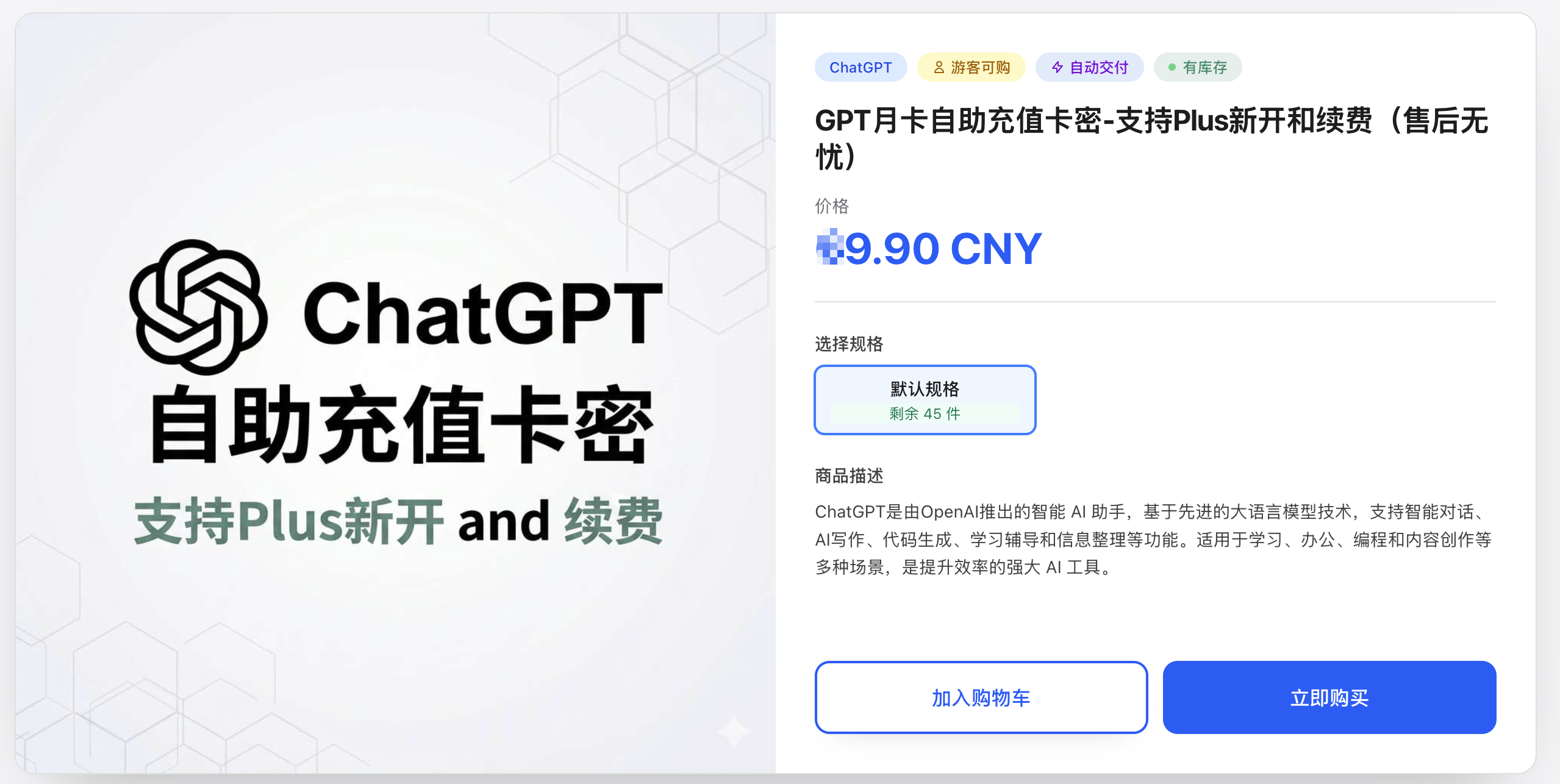
从商品页选择默认规格,确认库存和价格后购买。完成后在订单或交付信息里复制卡密,再回到充值页面继续操作。
购买前确认商品支持 Plus 新开或续费,并保存好交付后的完整卡密。
重要提醒
不要把 Session 发给陌生人,也不要在非充值页面粘贴。充值完成后可回到网站查询卡密状态,确认是否已经使用。
验证失败检查卡密是否完整,或联系提供方确认状态。
提交无反应先等待页面返回结果,避免短时间重复提交。
需要刷新使用原页面的“刷新订阅”功能更新状态。
常见问题
页面提示需要包含 WARNING_BANNER 开头的全部字符。复制后不要截断,也不要只复制中间片段。
通常应在验证通过后填写要充值的目标账号 Session。提交前再次确认账号是否正确。
可以在充值网站的“查询卡密状态”区域输入卡密列表查询,或回到 ChatGPT 账号查看订阅状态。
准备好了